Пост не про торговлю напрямую, но может будет полезен кому-то, кто торгует алгоритмически, с помощью роботов. Как-то хотел написать в личные сообщения написать вопрос одному из пользователей и мне это не позволил smart-lab т.к. у меня нет постов. Для того, чтобы появилась такая возможность в основном и написал этот пост.
У меня около года работает VDS сервер с quik, недели две назад, я заметил деградацию при подключении по rdp, то через раз подключался, потом всё хуже и хуже, в итоге закончилось тем, что не подключился вообще. (По уму нужно бы закрыть порт rdp на подключение из вне, а самому подключаться через vpn или ssh туннель) Я подключился к своему серверу через панель провайдера (web) и через какое-от время обнаружил, что мой сервер пытаются взломать брутфорсом(перебором логинов/паролей по rdp), увидел, что одновременно держится 180 соединений, поэтому мне самому и не попасть.
Я поставил утилиту IPBan которая блокирует по ip при 5 неудачных попытках подключения (она вносит эти ip в брандмауэр windows и он отсекает их на начальном этапе подключения). Далее мне стало интересно, подключить мониторинг, чтобы не заходить на машину постоянно, не делать запросы в powershell к брандмауэру и т.д.
В коммерческих проектах часто для мониторинга используется grafana, она opensource, можно развернуть на своей машине, но как оказалось, есть и облачная версия (ранее не знал), причём для моих задач, подходит free тариф, (14ГБ в месяц под логи и 1 пользователь, точно не помню, что там ещё)
Я настроил дашборд по заблокированным ip и их количеству (на моем сервере с quik установлен агент, специальная программа которая отправляет метрики/данные в этот облачный сервис), вот как выглядит, мой самодельный дашборд при открытии в браузере:
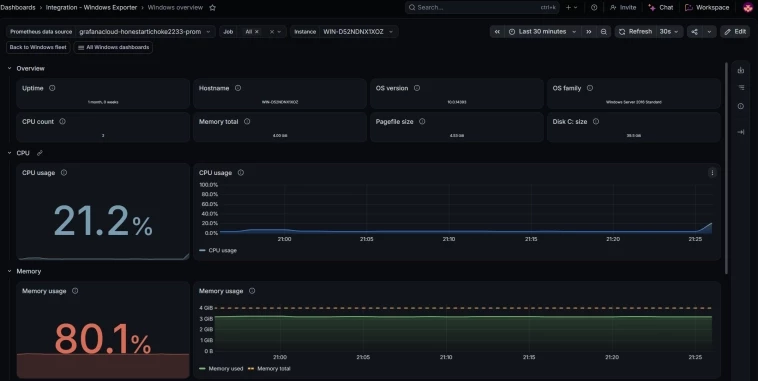
Можно создавать свои дашборды, можно использовать готовые, например, я подключил, готовые дашборд мониторинга windows (не всё заработало сразу, кое-где пришлось подправить запросы):
Видно сколько сервер работает после запуска, использование памяти, дискового пространства и т.д., можно открыть график и посмотреть нагрузку по памяти или ещё чему-то, менять масштабы графика метрик (за сегодня, за месяц, часы минуты и т.д.). Ниже открыл график памяти с дашборда, который выше, сделал масштаб за 7 дней, видно на графике отключение quik на выходные. Можно просматривать системный журнал windows (напомню на виртуалку я не захожу, смотрю через браузер). В журнале видны ошибки агента который собирает метрики и отправляет их в облака grafana, чтобы формировать дашборды, на работоспособность не влияет, часть какая-то не передаётся, но оценить работоспособность не мешает. Можно настроить передачу логов ботов (пока не настраивал), искать в журнале по уровню лога по словам и т.д., всё не заходя на машину основную. Те же логи windows с возможностью поиска по ним:
Также есть возможность настраивать различные нотификации (пока не делал, не разбирался как в grafana cloud в обычной grafana делал давно, правда) на почту, в телегарм по различным триггерам, типа слишком много памяти потребляет, заполнению диска, перестали идти метрики, большое количество ошибок в логе и т.д.
Единственный минус, на самом сервисе grafana cloud можно зарегистрироваться без VPN, а вот url где все графики (он выдаётся отдельный, откуда я делал скрины из браузера) уже без vpn не доступен т.к. он в облаках Amazon, но с vpn работает + при желании можно развернуть на своем сервере эту grafana, но нужно будет платить за ещё один сервер. Для отправки метрик с сервера windows агенту VPN не нужен.
Небольшая инструкция по запуску всего этого ниже (писал по памяти + то что шаги это ИИ агент написал, я проверил, делал также, не стал править):
Есть приложение Grafana для android работает нестабильно, дашборды подгружаются не так шустро, как в браузере (я в первый раз подумал что не работает), но в итоге подгружаются, сейчас опять не заругрузилось, хотел сделать скрин для поста.
Небольшая инструкция по запуску всего этого с windows сервером (естественно, что linux сервер тоже можно с помощью grafana мониторить) ниже писал по памяти + то, что «шаги», это ИИ написал, я попросил, проверил, примерно так делал, его инструкцию не правил):
Тут я регистрировался, чтобы не разворачивать сервер (работает без VPN): grafana.com/products/cloud/
Шаг 1. Получение команды установки в Grafana Cloud 1. Войдите в свой аккаунт Grafana Cloud. 2. В левом меню перейдите в раздел Connections -> Connect data. 3. В строке поиска введите Windows и выберите плитку интеграции Windows4. В открывшемся окне конфигурации выберите вкладку Windows как операционную систему 5. Нажмите кнопку Create new token (Создать новый токен), введите имя токена (например, MyHomePC) и нажмите Create token. Этот токен авторизует агента для отправки данных. 6. Убедитесь, что переключатель Enable Remote Configuration включен 7. Сервис сгенерирует для вас готовую команду для командной строки Windows (она содержит ссылку на скачивание, токен авторизации и адреса серверов Grafana Cloud). Нажмите кнопку
Шаг 2. Запуск агента на Windows ПК 1. Откройте меню «Пуск», введите в поиске cmd (Командная строка). 2. Нажмите по ней правой кнопкой мыши и выберите Запуск от имени администратора. 3. Вставьте скопированную из Grafana Cloud команду (комбинацией клавиш Ctrl + V или правым кликом мыши) и нажмите Enter.4. Команда сама скачает актуальный установщик alloy-installer-windows-amd64.exe, установит программу и пропишет ее в автозапуск как фоновую службу.
В случае успешного завершения в консоли появится статус:
Status Name DisplayName — — ----------- Running Alloy Alloy
Шаг 3. Проверка подключения и графики 1. Вернитесь в браузер на страницу интеграции Grafana Cloud. 2. Прокрутите страницу вниз и нажмите кнопку Test Alloy connection. Если данные начали поступать, система напишет: «Awesome! Grafana Alloy is good to go». 3. Нажмите кнопку Install (Установить интеграцию). Grafana Cloud автоматически добавит в ваш аккаунт готовые дашборды для Windows (нагрузка на CPU, RAM, диски, сеть и системные логи).
Еще по теме:






Подпишитесь на нашу рассылку, чтобы получать уведомления о новых обновлениях, информации, скидках и т. д.